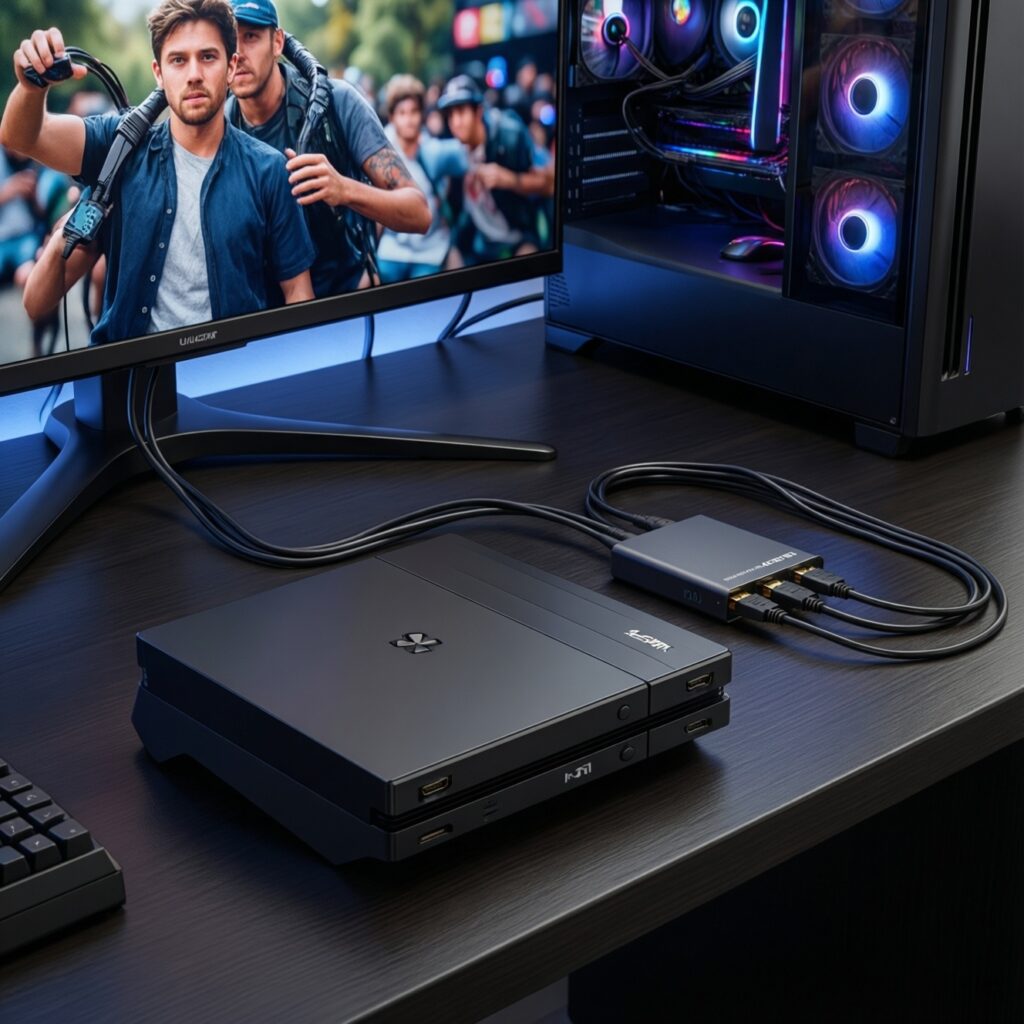
Чтобы записать игру с консоли, подключите её HDMI-выход к входу карты захвата, а карту — к компьютеру по USB или через установленный интерфейс. Для сквозного вывода соедините HDMI-выход карты с телевизором или монитором. Затем выберите устройство захвата в программе записи, проверьте звук и сделайте короткий тест.
Что подготовить перед записью игрового процесса
- Проверьте наличие HDMI-выхода у консоли и HDMI-входа у карты захвата.
- Уточните, как карта подключается к компьютеру и получает питание.
- Подготовьте исправные HDMI- и USB-кабели, компьютер и программу для записи.
- Решите, нужен ли сквозной вывод изображения на телевизор или монитор.
- Проверьте, что консоль выводит сигнал в режиме, который поддерживает карта захвата.
Проверьте выходы консоли и входы устройства захвата
Такой способ подходит для записи игрового процесса или стрима, если консоль передаёт изображение через HDMI, а карта захвата принимает сигнал этого формата. Например, для видеозахвата с PS5 для стрима проверьте настройки видеовыхода консоли и требования выбранной карты.
Не подключайте оборудование, если разъёмы или допустимые режимы сигнала не совпадают. Если вам нужно только записать изображение с экрана компьютера, карта захвата может быть не нужна. Перед покупкой проверьте описание устройства: запрос «купить карту видеозахвата для стрима» сам по себе не определяет совместимость с вашей консолью и компьютером.
HDMI, USB и звук: какие соединения понадобятся
Путь изображения, передача звука и питание — разные задачи. Обычно изображение и звук от консоли идут по HDMI в карту, а компьютер получает сигнал с карты через USB или другой указанный производителем интерфейс. Питание может поступать по USB либо требовать отдельного подключения — это зависит от модели.
| Соединение | Назначение | Что проверить |
|---|---|---|
| HDMI от консоли к карте | Передаёт изображение и, как правило, звук на вход захвата | Кабель подключён к входу карты, а не к её HDMI-выходу |
| HDMI от карты к экрану | Передаёт сигнал на телевизор или монитор для сквозного просмотра | Соединение нужно только при наличии и использовании HDMI-выхода карты |
| USB или другой интерфейс к компьютеру | Передаёт захваченный сигнал в программу; может также питать устройство | Используется подходящий порт и кабель, а карта распознаётся компьютером |
| Отдельное аудиоподключение | Используется, если нужный звук не поступает по основной схеме | Проверьте настройки маршрутизации звука и возможность захвата аудио картой |
Перед подключением выключите устройства, если этого требует инструкция производителя. Не вставляйте разъёмы с усилием и не используйте переходники, назначение которых неясно.
Сверьте совместимость консоли, карты захвата и компьютера
Перед пошаговой проверкой подготовьте модель консоли, название карты, сведения о компьютере и краткую инструкцию производителя карты.
- Найдите поддерживаемые картой разрешения и частоты кадров.
- Уточните требования к операционной системе, портам и пропускной способности подключения к компьютеру.
- Проверьте, поддерживает ли карта сквозной вывод, если хотите играть на отдельном экране.
- Убедитесь, что программа записи умеет выбирать эту карту как источник видео и звука.
- Сверьте видеоформат. Сопоставьте режим видеовыхода консоли с форматами, указанными для карты. Если выбранный режим не поддерживается, установите на консоли совместимый вариант.
- Проверьте подключение к компьютеру. Подключите карту к порту, соответствующему её требованиям. При необходимости установите программное обеспечение или драйверы с официального сайта производителя.
- Проверьте возможности программы. Откройте приложение для записи и найдите карту среди источников видео. Отдельно убедитесь, что доступен нужный источник звука.
- Уточните схему для конкретной консоли. Для Xbox Series X проверьте параметры HDMI и требования карты к захватываемому режиму. Для любой консоли руководствуйтесь документацией именно к своей модели оборудования.
При выборе запроса «карта видеозахвата для игровой консоли» сравнивайте не только разъёмы, но и поддерживаемые режимы, требования к компьютеру и способ передачи звука.
Соберите схему подключения без лишних переходников
Типовая схема выглядит так: консоль → HDMI-вход карты захвата → HDMI-выход карты → экран. Сама карта подключается к компьютеру по предусмотренному интерфейсу; если сквозного выхода нет или он не нужен, экран может отображаться в программе записи.
- Кабель от консоли подключён именно к HDMI-входу карты.
- Экран соединён с HDMI-выходом карты, если используется сквозной просмотр.
- Карта подключена к компьютеру подходящим портом и кабелем.
- Отдельное питание подключено, если оно требуется модели.
- Кабели не натянуты, а разъёмы не испытывают боковой нагрузки.
- В программе выбрана нужная карта захвата.
- Источник звука выбран отдельно и соответствует схеме подключения.
При подключении карты видеозахвата к игровой консоли избегайте цепочки переходников без необходимости: дополнительные устройства могут усложнить диагностику или не поддерживать нужный режим сигнала.
Настройте разрешение, частоту кадров и источник звука
Установите режим вывода, который поддерживают одновременно консоль, карта захвата и программа. Если изображение пропадает или не определяется, временно выберите более простой совместимый режим и проверяйте результат после каждого изменения.
Частые ошибки при настройке:
- На консоли выбран режим, который карта не принимает.
- В программе выбрана встроенная камера или другой источник вместо карты захвата.
- Звук не добавлен как источник или в приложении выбран неверный аудиовход.
- Уровень звука отключён на консоли, в программе или в системе компьютера.
- Для сквозного просмотра подключён HDMI-выход карты, но сигнал не проверен на самом экране.
- Настройки программы превышают возможности карты или компьютера.
- Пользователь принимает задержку предпросмотра в программе за задержку изображения на отдельном экране.
Запустите тестовую запись и устраните задержку или пропадание сигнала
Запишите короткий фрагмент игры, затем проверьте его воспроизведение: есть ли изображение, слышен ли звук и совпадают ли они по времени. Для игры во время захвата используйте сквозной вывод на экран, если он доступен и подходит вашей схеме.
Если тест не проходит, рассмотрите варианты по очереди:
- Изображения нет: проверьте выбранный вход, соединения и совместимость видеорежима; затем перезапустите программу и переподключите карту.
- Нет звука: проверьте аудиоисточник в программе и настройки вывода звука консоли. Если звук идёт отдельно, сверяйте схему с инструкцией оборудования.
- Предпросмотр запаздывает: играйте через подключённый телевизор или монитор, если карта поддерживает сквозной вывод; предпросмотр на компьютере используйте для контроля записи.
- Сигнал нестабилен: по одному исключайте переходники и дополнительные устройства, проверяйте кабели и снижайте видеорежим до совместимого.
Разбор частых затруднений при захвате видео с консоли
Нужен ли HDMI-выход на карте захвата?
Он нужен для сквозной передачи изображения на отдельный телевизор или монитор. Если вы смотрите игру только в программе на компьютере, такой выход может не понадобиться.
Почему компьютер не видит карту?
Проверьте порт и кабель подключения, требования устройства и установку необходимого программного обеспечения. Затем убедитесь, что карта выбрана как источник видео в приложении.
Почему записывается изображение, но нет звука?
Проверьте, выбран ли аудиосигнал карты в программе и включён ли звук на консоли. Если звук передаётся отдельным способом, настройте соответствующий вход.
Можно ли играть через предпросмотр на компьютере?
Можно, если такой способ вас устраивает, но предпросмотр может отображаться с задержкой. Для игры без задержки предпросмотра используйте сквозной вывод на экран, если карта его поддерживает.
Что делать, если экран пишет, что сигнал не поддерживается?
Проверьте допустимые видеорежимы карты и экрана, затем задайте на консоли совместимый режим. Не меняйте несколько параметров одновременно: так проще определить причину.
Как убедиться, что звук и изображение записываются вместе?
Сделайте короткую пробную запись и просмотрите файл в обычном видеоплеере. Проверьте синхронизацию, громкость и отсутствие пропусков до начала основной записи.