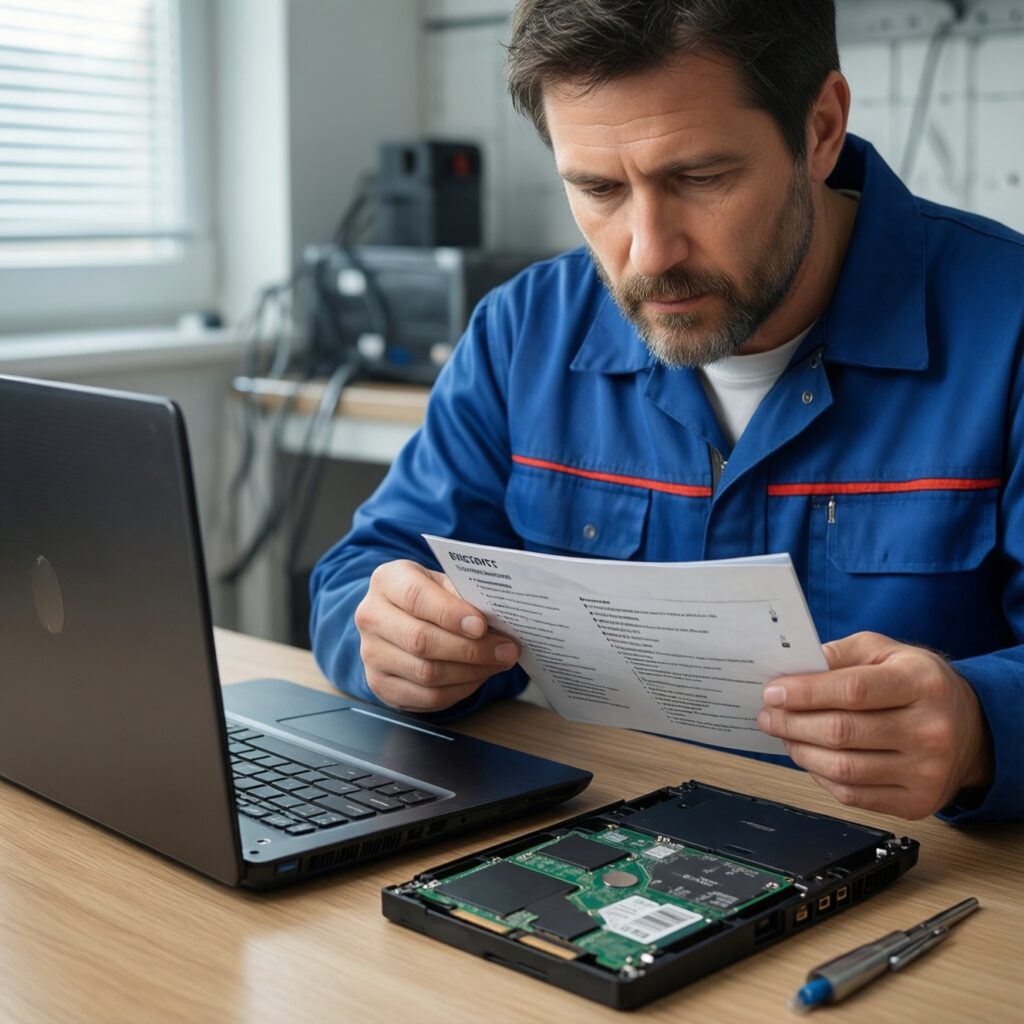
До разборки проверьте документацию именно для своей модели ноутбука: поддерживает ли она второй накопитель, какой разъём и форм-фактор нужны и есть ли внутри свободное место. Уточните требования к толщине и креплению, подготовьте резервную копию данных и инструкцию по безопасному снятию крышки. Если совместимость не подтверждена, не покупайте диск наугад и не вскрывайте корпус.
Что выяснить о ноутбуке до покупки накопителя
- Найдите точное обозначение модели и ревизии ноутбука — похожие версии могут иметь разную компоновку.
- Проверьте руководство производителя и перечень совместимых накопителей: уточните наличие второго отсека или разъёма.
- Определите интерфейс, форм-фактор, допустимую толщину и тип крепления накопителя.
- Убедитесь, что для подключения диска не требуется кабель, переходник или отдельная рамка.
- Перед работой сохраните важные файлы и подготовьте способ отключить питание ноутбука.
Есть ли внутри место для второго накопителя
Дополнительный диск подходит, если производитель предусмотрел для него свободный слот M.2 или SATA-отсек. Такая установка позволяет сохранить текущий накопитель и добавить место для файлов.
Не начинайте разборку, если документация не подтверждает совместимость, корпус опломбирован или вскрытие может повлиять на гарантийные условия. У некоторых моделей дополнительное место есть только в отдельных комплектациях, а свободный разъём может отсутствовать.
Как определить тип и форм-фактор совместимого диска
Для выбора накопителя понадобятся точная модель ноутбука, руководство по обслуживанию и спецификация производителя. Ищите сведения об интерфейсе — например, SATA или PCIe/NVMe, — а также о размере накопителя и расположении крепёжного отверстия.
Не считайте разъёмы M.2 взаимозаменяемыми по одному лишь внешнему виду: тип поддерживаемого интерфейса зависит от конкретной модели. Для 2,5-дюймового диска проверьте, предусмотрены ли в ноутбуке отсек, разъём и необходимые кабель или переходник.
Если в документации информации недостаточно, уточните совместимость у производителя или авторизованного сервиса. Поиск по запросу «установка SSD в ноутбук» полезен для общей подготовки, но не заменяет инструкцию для конкретной модели.
Проверка свободного разъёма M.2 или SATA
До покупки и разборки выполните проверки по порядку:
- Запишите точную модель. Сверьте обозначение на корпусе или в системных сведениях с маркировкой в руководстве. Учитывайте полное название модели и её модификацию.
- Откройте руководство производителя. Найдите раздел об обслуживании, накопителях или внутренней компоновке. Проверьте, указана ли поддержка второго диска.
- Уточните интерфейс и размер. Убедитесь, что документация называет подходящий тип разъёма и форм-фактор. Не выбирайте накопитель только по совпадению внешнего вида контактов.
- Проверьте наличие комплектующих. Выясните, нужны ли кабель SATA, переходник, рамка или винт для фиксации диска. Их отсутствие может сделать установку невозможной даже при наличии места.
- Сверьте схему внутренней компоновки. Используйте сервисное руководство или официальную схему именно для своей модификации. Если указано несколько вариантов платы или корпуса, сопоставьте их с конфигурацией ноутбука.
Быстрый режим
- Найдите точный номер модели и ревизию.
- Проверьте в руководстве поддержку второго диска и тип разъёма.
- Сверьте форм-фактор, толщину и необходимые крепления.
- При неясной совместимости обратитесь к производителю или сервису до покупки.
Учитываем толщину накопителя, крепления и переходники
Перед заказом сверьте комплектацию и требования к установке:
- Поддерживается ли выбранный интерфейс накопителя.
- Совпадает ли форм-фактор с указанным в документации.
- Подходит ли длина M.2-модуля и расположение его крепёжного отверстия.
- Допустима ли толщина 2,5-дюймового диска для отсека ноутбука.
- Есть ли штатный винт, рамка или салазки для фиксации.
- Нужен ли отдельный кабель или переходник для SATA.
- Предусмотрено ли место для подключённого кабеля без перегиба и давления на корпус.
- Не требуется ли снять или перенести штатную прокладку либо теплораспределитель согласно инструкции производителя.
Если хотя бы один параметр не подтверждён, отложите покупку до уточнения. Не пытайтесь компенсировать несовпадение размера усилием или самодельным креплением.
Как проверить доступ к отсеку без разборки корпуса
Частые ошибки при предварительной проверке:
- Ориентироваться на обзор ноутбука похожей модели, не проверив ревизию и комплектацию.
- Считать, что свободное место на схеме означает наличие установленного разъёма или нужного кабеля.
- Путать поддерживаемый протокол M.2 с самим форм-фактором накопителя.
- Покупать диск по описанию продавца без сверки с документацией производителя.
- Не учитывать, что для разных конфигураций корпуса производитель может предусмотреть разные детали.
- Считать свободный отсек на изображении доказательством совместимости с любым 2,5-дюймовым диском.
- Разбирать корпус, не изучив порядок снятия крышки и расположение защёлок.
- Начинать работу с подключённым зарядным устройством или не отключив внутреннюю батарею по инструкции.
Если доступ к отсеку без вскрытия не предусмотрен, используйте официальную схему и руководство по разборке. Не поддевайте крышку металлическим инструментом и не продолжайте, если она не снимается без заметного усилия.
Что подготовить перед установкой и первым запуском
- Самостоятельная установка. Подходит, когда производитель описывает процедуру, совместимость подтверждена, а вы можете безопасно выполнить отключение питания и снять крышку по инструкции.
- Установка в сервисе. Выберите этот вариант, если корпус сложно открыть, для доступа нужно разбирать другие узлы или условия гарантии вызывают сомнения.
- Внешний накопитель. Это альтернатива, если внутри нет свободного разъёма или установка второго диска не поддерживается.
Перед работой сделайте резервную копию важных данных и полностью выключите ноутбук. Отключите зарядное устройство; если руководство предписывает отключить внутреннюю батарею, следуйте указанному порядку. После установки проверьте, определяется ли диск в системе, и при необходимости выполните его настройку средствами операционной системы. При установке нового основного диска порядок переноса системы или настройки загрузки зависит от выбранного сценария; «замена и установка SSD в ноутбук» может требовать отдельной подготовки от установки дополнительного диска.
Нюансы выбора второго диска для конкретной модели
Можно ли установить второй диск, если в ноутбуке есть слот M.2?
Не всегда: проверьте, поддерживает ли конкретный слот нужный интерфейс и есть ли крепление подходящей длины. Наличие разъёма само по себе не подтверждает совместимость любого M.2-накопителя.
Как понять, предусмотрен ли отсек для 2,5-дюймового диска?
Ищите его в сервисном руководстве или официальной схеме компоновки для точной модификации. Уточните также наличие кабеля и рамки.
Подойдёт ли диск из другого ноутбука?
Только если совпадают интерфейс, форм-фактор, габариты и требования к креплению. Перед переносом сверьте параметры обоих устройств.
Можно ли проверить свободный разъём программно?
Программные сведения могут показать уже установленное оборудование, но обычно не подтверждают наличие свободного внутреннего разъёма и нужных креплений. Для этого используйте документацию и схему конкретной модели.
Что делать, если руководство не указывает второй накопитель?
Не покупайте диск на предположениях. Запросите подтверждение у производителя или сервиса, назвав полную модель и модификацию.
Нужно ли менять текущий диск ради установки второго?
Нет, если ноутбук действительно поддерживает дополнительный накопитель и в комплекте есть нужные компоненты. Если второго места нет, рассмотрите замену существующего диска или внешний накопитель.