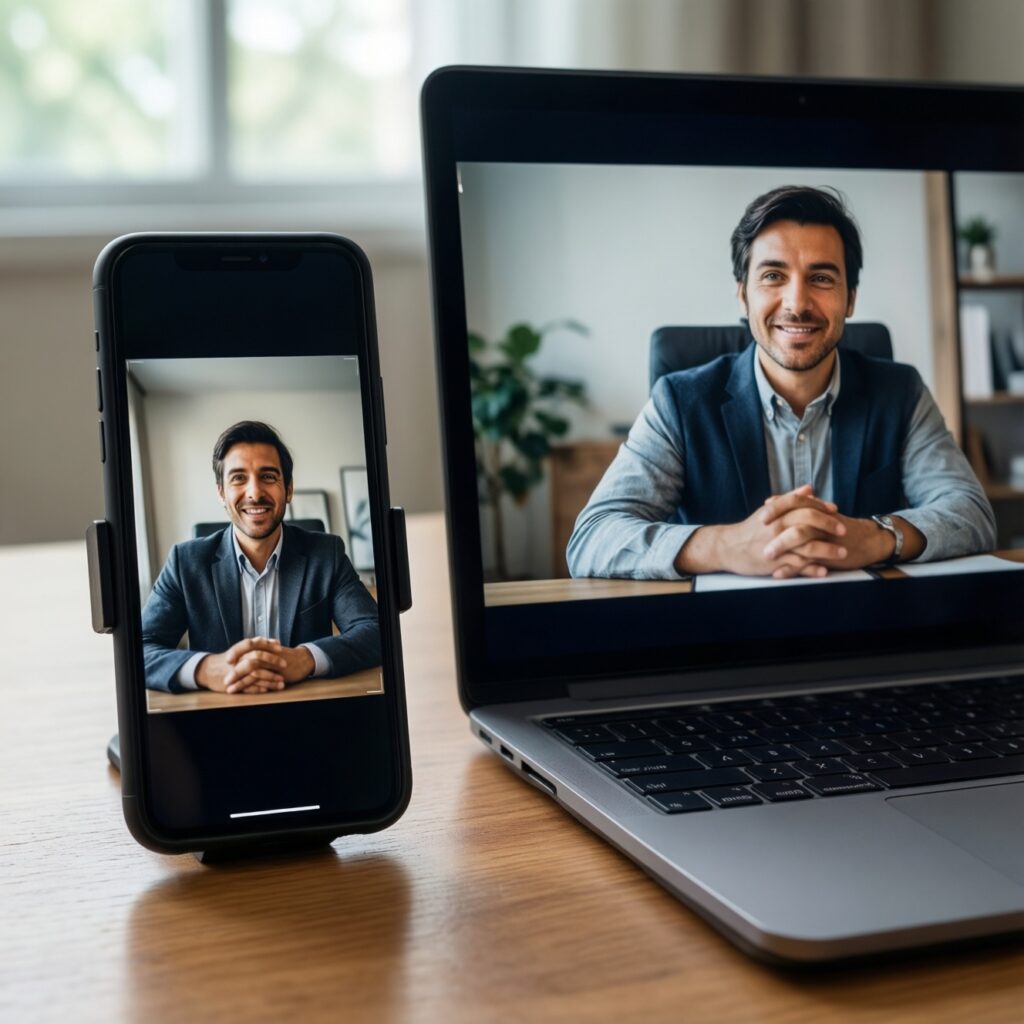
Смартфон можно использовать как веб-камеру через USB или Wi‑Fi: установите совместимое приложение на телефон и компьютер, соедините устройства и выберите телефон источником видео в настройках программы для звонков. USB обычно удобнее при долгой встрече и нестабильной сети, Wi‑Fi — когда важнее свобода размещения. Перед подключением проверьте совместимость с вашей операционной системой.
Что проверить до подключения смартфона
- Поддерживает ли приложение вашу модель телефона и версию Windows или macOS.
- Нужны ли отдельные приложения или драйверы на компьютере и смартфоне.
- Есть ли исправный кабель с передачей данных: некоторые кабели предназначены только для зарядки.
- Для Wi‑Fi подключены ли устройства к одной сети и разрешён ли приложению доступ к локальной сети.
- Закреплён ли телефон устойчиво и подключён ли он к питанию, если встреча будет долгой.
- Выбраны ли камера телефона и нужный микрофон в приложении видеосвязи.
Проводной режим: подключение по USB и настройка приложения
USB подходит для долгих звонков, работы в загруженной беспроводной сети и случаев, когда телефон должен оставаться на одном месте. Чтобы подключить телефон к компьютеру как веб-камеру, обычно нужны совместимые приложения на обоих устройствах, USB-кабель с передачей данных и разрешение на доступ к камере.
Не выбирайте этот способ, если кабель ненадёжный, порт занят или приложение не поддерживает вашу операционную систему. Не устанавливайте драйверы и программы с неизвестных сайтов: используйте магазин приложений или официальный сайт разработчика.
- Установите приложение для смартфона веб-камера и его компьютерный компонент, если он предусмотрен разработчиком.
- Подключите телефон к компьютеру кабелем. Разблокируйте смартфон и подтвердите запросы доступа, если они появились.
- В приложении на компьютере выберите подключённый телефон как источник видео.
- Откройте программу для звонков и укажите эту камеру в её настройках. Проверьте изображение до встречи.
Беспроводной режим: передача видео по Wi‑Fi
Для подключения по Wi‑Fi нужны смартфон, компьютер, совместимое приложение и стабильная сеть. Чаще всего устройства должны быть подключены к одной локальной сети. Некоторые решения устанавливают соединение иначе — следуйте инструкции приложения, не отключая защиту сети и не открывая доступ к телефону для незнакомых устройств.
- Установите приложение на телефон и необходимую программу-компаньон на компьютер.
- Разрешите доступ к камере и микрофону, а на компьютере — доступ к локальной сети, если система его запрашивает.
- Подключите оба устройства к одной сети Wi‑Fi и выполните сопряжение способом, который предлагает приложение.
- Выберите виртуальную камеру в программе видеосвязи и проверьте, что изображение не прерывается.
Если соединение нестабильно, переместите устройства ближе к маршрутизатору, сократите нагрузку на сеть или перейдите на USB. Не подключайтесь к открытой публичной сети, если для сопряжения требуется передавать чувствительные данные.
Сравнение способов по задержке, качеству и стабильности
Выбор зависит от условий: проводное соединение обычно меньше зависит от загруженности Wi‑Fi, а беспроводное позволяет свободнее поставить смартфон. Качество видео определяется также камерой телефона, освещением, приложением и настройками видеозвонка.
| Способ | Задержка и стабильность | Удобство и ограничения |
|---|---|---|
| USB | Чаще стабильнее при загруженной беспроводной сети; фактическая задержка зависит от приложения и кабеля. | Телефон ограничен длиной кабеля, зато может одновременно получать питание. |
| Wi‑Fi | Зависит от качества и загрузки сети; возможны задержки и прерывания. | Телефон можно разместить свободнее, но ему нужно устойчивое сетевое соединение. |
| Встроенная функция телефона или компьютера | Зависит от совместимости устройств и реализации функции. | Может не требовать стороннего приложения, но доступна не во всех сочетаниях устройств и систем. |
- Проверьте совместимость. Найдите в инструкции приложения поддержку модели телефона и операционной системы компьютера. Уточните, нужен ли отдельный клиент или драйвер.
- Выберите соединение. Для предсказуемой работы начните с USB, если есть подходящий кабель; для свободного размещения попробуйте Wi‑Fi.
- Установите приложение. Скачайте компоненты для телефона и компьютера только из официального источника. Разрешите доступ к камере и микрофону, когда это требуется для работы.
- Соедините устройства. При USB подключите телефон кабелем и подтвердите запросы. При Wi‑Fi используйте способ сопряжения из приложения и проверьте, что сеть соответствует его требованиям.
- Выберите камеру в системе и программе звонков. В настройках видеосвязи укажите камеру телефона; микрофон выберите отдельно, если не используете звук со смартфона.
- Проведите пробный звонок. Проверьте кадрирование, звук, ориентацию изображения и устойчивость соединения. Если видео прерывается, смените сеть или способ подключения.
Быстрый режим
- Установите совместимое приложение на телефон и компьютер.
- Подключите устройства по USB либо к одной сети Wi‑Fi.
- Разрешите доступ к камере и выберите смартфон в настройках видеосвязи.
- Проверьте видео и звук до начала звонка.
Как выбрать смартфон и приложение для видеосвязи
Сначала проверьте, подходит ли уже имеющийся телефон: исправная задняя камера, стабильное соединение и возможность закрепить устройство часто важнее максимальных характеристик. Если планируете купить веб-камеру для компьютера, сравните её с затратами времени на настройку телефона и потребностью в постоянной работе.
- Приложение поддерживает модель телефона, операционную систему и выбранный способ соединения.
- На компьютере камера появляется в списке устройств видеозвонка.
- Изображение имеет подходящую ориентацию, кадр не обрезает лицо и не дрожит.
- Камера сохраняет фокус на нужном расстоянии и не переключается неожиданно.
- Видеосвязь не прерывается при пробной работе.
- Можно отдельно выбрать микрофон телефона или компьютера.
- У телефона остаётся достаточно заряда или доступно питание во время звонка.
Настройка камеры, звука и изображения на компьютере
Общие шаги одинаковы: сначала подключите телефон, затем выберите его камерой в приложении видеосвязи и отдельно проверьте микрофон. Названия меню и доступность функций зависят от программы.
Windows
Откройте настройки камеры и микрофона в приложении для звонков и выберите источник, предоставленный приложением для смартфона. Если устройство не отображается, проверьте разрешения камеры в настройках конфиденциальности Windows и перезапустите программу после подключения.
macOS
Выберите камеру телефона в настройках видео программы для звонков. Если macOS запрашивает разрешение на доступ к камере, микрофону или локальной сети, проверьте название приложения и разрешайте доступ только ожидаемому компоненту.
Типичные неполадки
- Камера не появилась в списке. Проверьте, запущены ли компоненты приложения на обоих устройствах, и переподключите телефон.
- USB-соединение только заряжает смартфон. Попробуйте кабель с передачей данных и другой исправный порт.
- Wi‑Fi-сопряжение не удаётся. Проверьте требования приложения к сети и разрешение на локальную сеть; не отключайте системную защиту целиком.
- Изображение зависает. Для Wi‑Fi уменьшите нагрузку на сеть или перейдите на USB.
- Нет звука. Проверьте выбранный микрофон и разрешение на его использование; источник звука может отличаться от источника видео.
- Кадр слишком тёмный. Добавьте ровное освещение перед лицом и очистите объектив.
- Изображение дрожит или телефон падает. Закрепите смартфон на устойчивой подставке, а не прислоняйте к случайным предметам.
- Видео перевёрнуто или обрезано. Проверьте ориентацию телефона, кадрирование и настройки поворота в приложении.
Ограничения смартфона: нагрев, питание и качество связи
Долгая передача видео может нагревать смартфон и расходовать заряд. Wi‑Fi добавляет зависимость от сети, а цифровое увеличение и слабое освещение могут ухудшить картинку. Установите телефон на подставку, обеспечьте вентиляцию, подключите питание безопасным кабелем и выключите ненужные приложения.
Если ограничений избежать не удаётся, рассмотрите альтернативы:
- Встроенная камера компьютера — подходит для обычных звонков без дополнительной настройки.
- Отдельная веб-камера — уместна при регулярных встречах, когда важны постоянное подключение и простая установка.
- USB вместо Wi‑Fi — практичный вариант, если беспроводная сеть перегружена или видео прерывается.
Нюансы использования телефона вместо веб-камеры
Можно ли использовать телефон как веб-камеру для Zoom?
Да, если выбранное приложение создаёт источник камеры, который поддерживает Zoom, либо если нужная функция доступна в вашей связке устройств. После подключения выберите его в настройках видео Zoom и проверьте изображение.
Обязательно ли устанавливать приложение на компьютер?
Не всегда: это зависит от способа подключения и конкретного приложения. До установки проверьте инструкцию разработчика и совместимость с операционной системой.
Нужен ли интернет для подключения по Wi‑Fi?
Обычно требуется локальная сеть, но наличие выхода в интернет зависит от приложения и его способа сопряжения. Следуйте требованиям разработчика и не используйте открытую сеть для передачи чувствительных данных.
Можно ли одновременно использовать камеру и микрофон телефона?
Это зависит от приложения и настроек компьютера. Камеру и микрофон часто можно выбирать отдельно, поэтому проверьте оба источника перед звонком.
Что сделать, если смартфон нагревается?
Остановите передачу видео, снимите плотный чехол и дайте устройству остыть в проветриваемом месте. Не оставляйте телефон под прямым солнцем и не продолжайте работу, если система предупреждает о перегреве.
Как безопасно установить приложение?
Скачивайте его из официального магазина или с сайта разработчика, проверяйте издателя и запрашиваемые разрешения. Не устанавливайте неизвестные драйверы и не отключайте защитные функции системы ради подключения.